Import Transaksi Delivery Order ke Accurate Desktop dengan Miraclick
Menginput Delivery Order (DO) satu per satu itu melelahkan, apalagi kalau jumlahnya puluhan. Dengan Miraclick, Anda cukup mengisi data di Excel, mengubahnya menjadi file XML, lalu mengimpornya ke Accurate Desktop maka transaksi Anda langsung terinput ke dalam database.

Apa itu Miraclick?
Miraclick adalah aplikasi bantu dari Miracle Accounting. Tugasnya sederhana:
membaca data transaksi dari file Excel, lalu mengubahnya menjadi file XML yang bisa dibaca Accurate Desktop. Modulnya dibagi dalam empat tab, yaitu Journal, Purchase, Sales, dan Others. Untuk Delivery Order, kita memakai tab Sales.
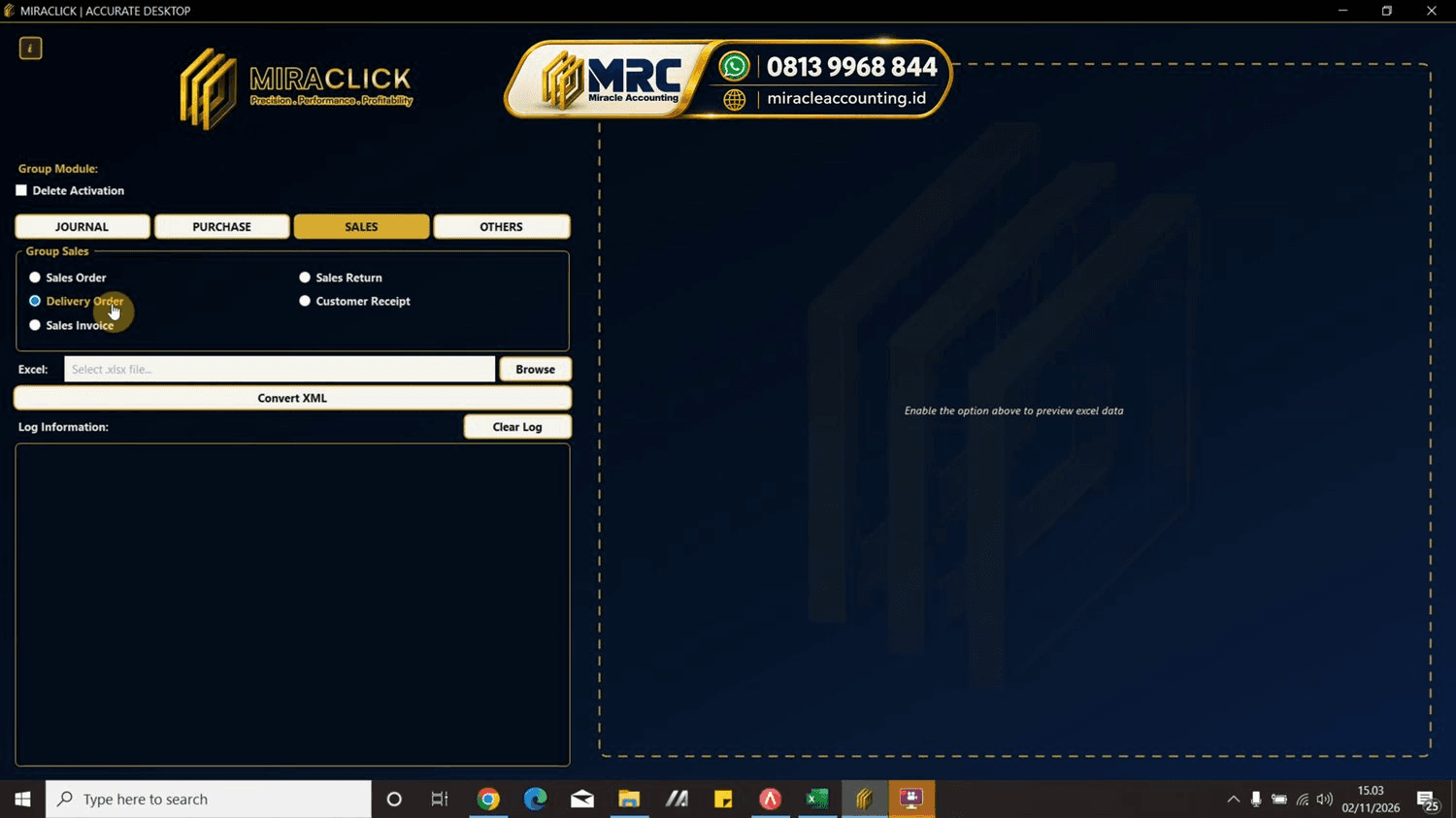
Di tab Sales ada lima pilihan: Sales Order, Delivery Order, Sales Invoice, Sales Return, dan Customer Receipt.
Langkah 1 : Siapkan Template Excel
Miraclick menyediakan satu file Excel template (Template_MiraClick Desktop.xlsx) dengan beberapa sheet: Purchase Payment, Sales Order, Delivery Order, Sales Invoice, Customer Receipt, Sales Return, dan lainnya. Buka sheet Delivery Order, lalu isi datanya per baris. Satu baris mewakili satu barang atau jasa dalam sebuah DO.
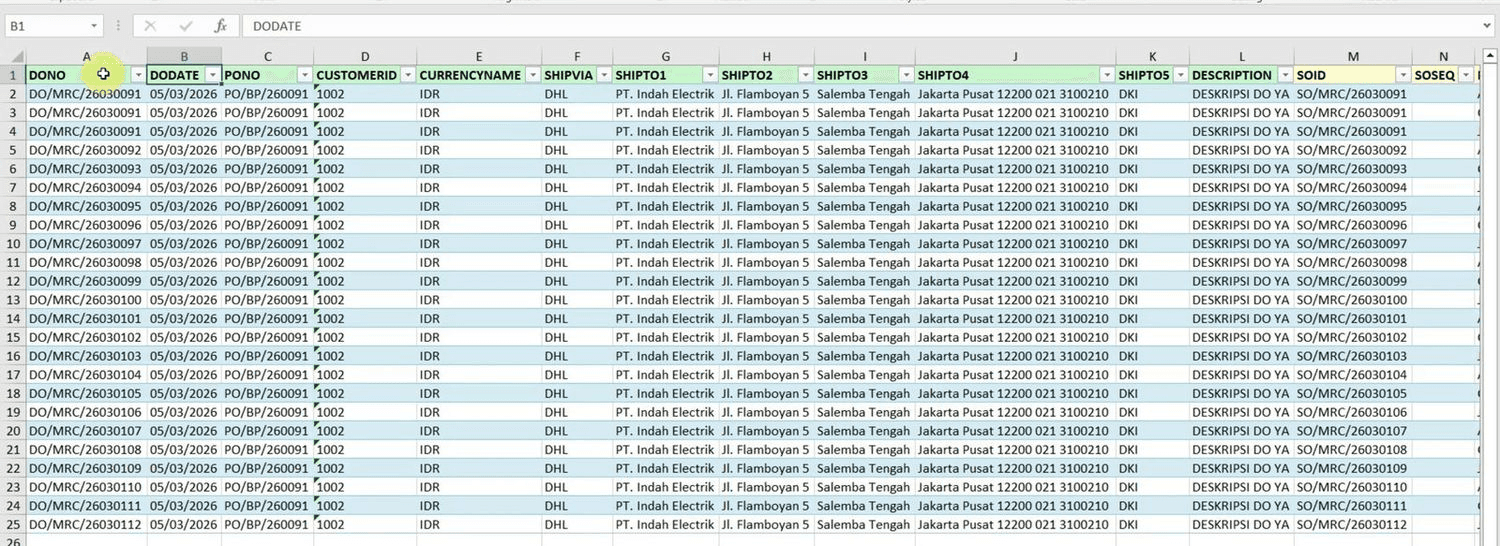
Sheet Delivery Order, bagian kiri: nomor DO, tanggal, pelanggan, dan alamat tujuan
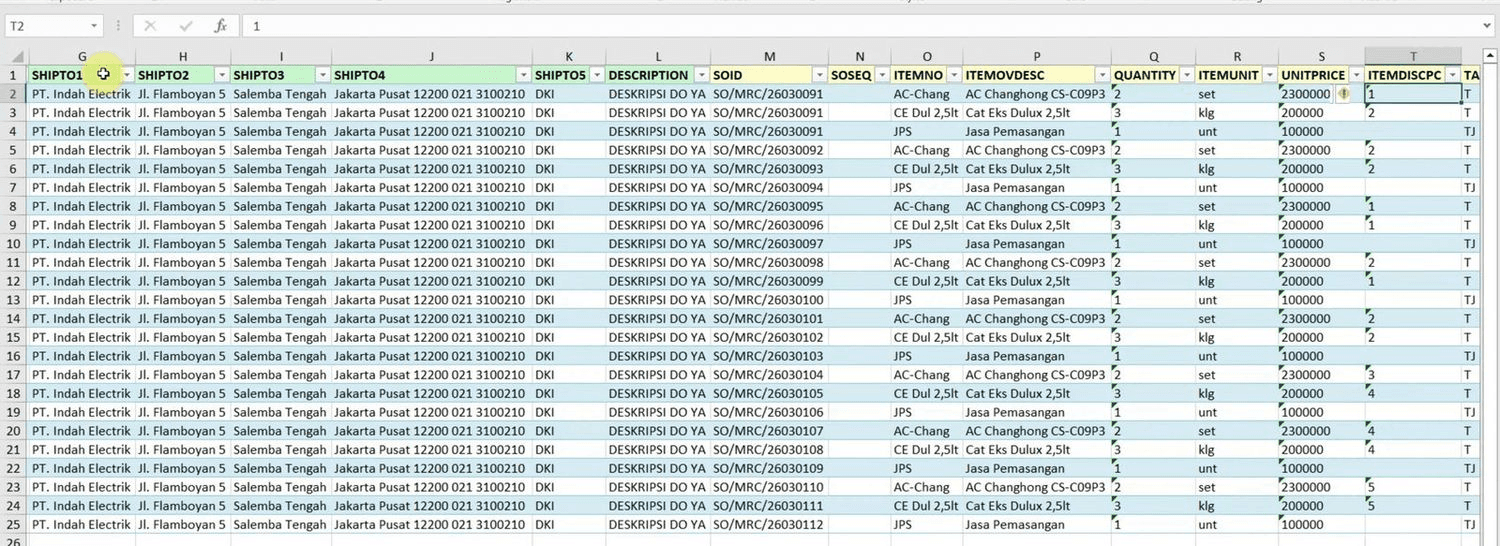
Bagian tengah: nomor Sales Order, kode barang, jumlah, satuan, dan harga
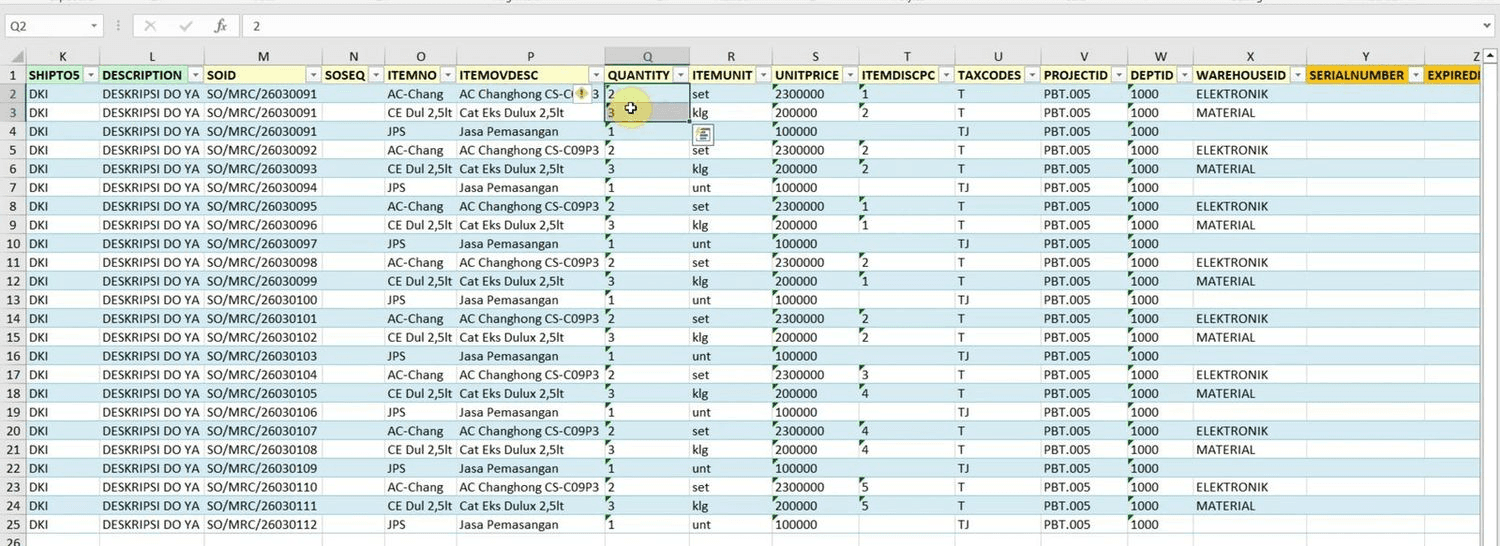
Bagian kanan: diskon, pajak, proyek, departemen, gudang, nomor seri, dan tanggal kedaluwarsa
Penjelasan setiap kolom
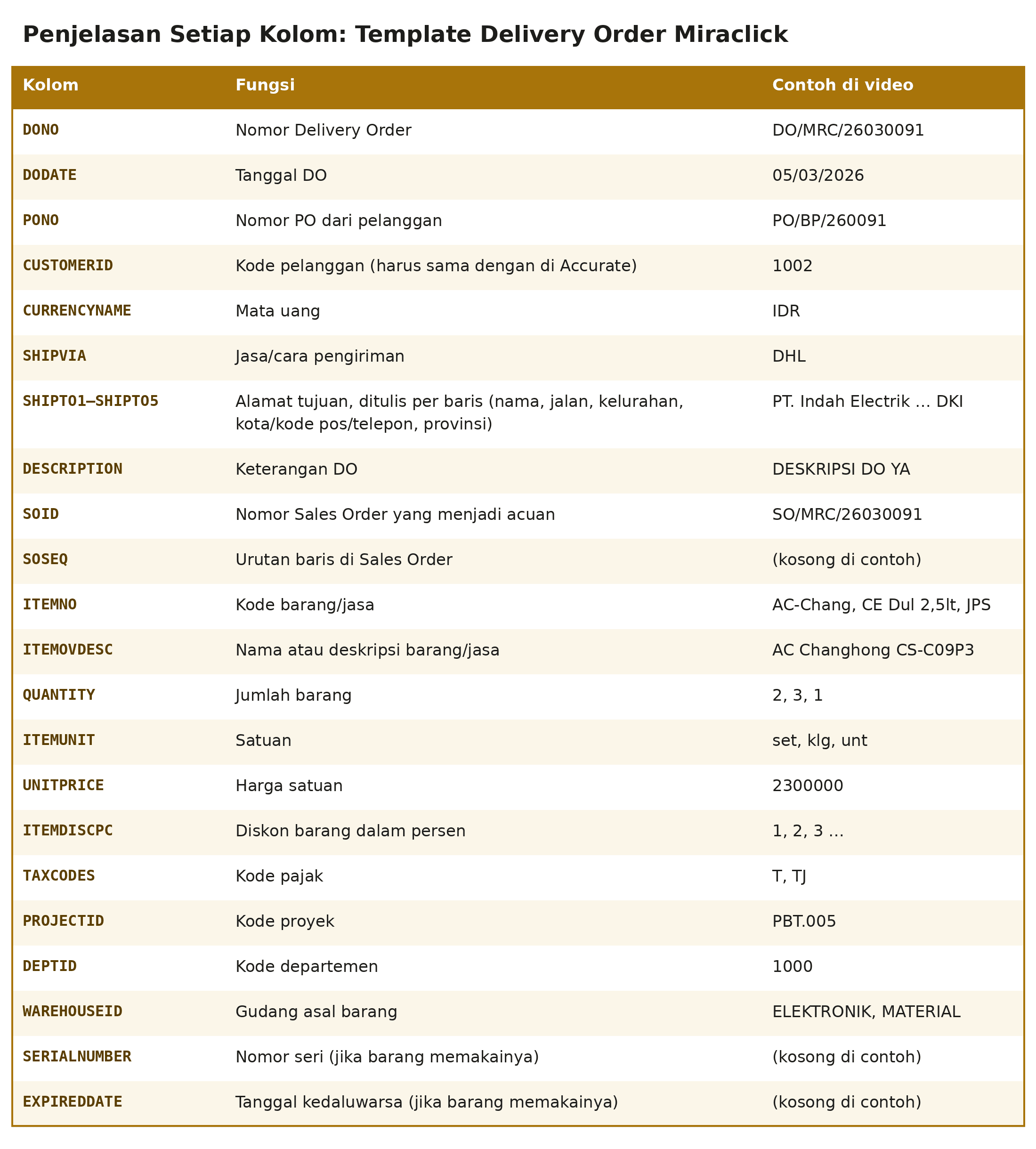
Perhatikan pola datanya. Nomor DO yang sama (DO/MRC/26030091) muncul tiga kali karena berisi tiga barang: AC, cat, dan jasa pemasangan. Itu sebabnya 24 baris Excel hanya menghasilkan 22 DO. Baris jasa (JPS) memakai kode pajak TJ dan tidak mengisi gudang, karena jasa tidak punya stok.
Langkah 2 : Pilih Modul dan File Excel di Miraclick
- Buka Miraclick, lalu klik tab Sales.
- Pilih Delivery Order.
- Klik tombol Browse di bagian Excel.
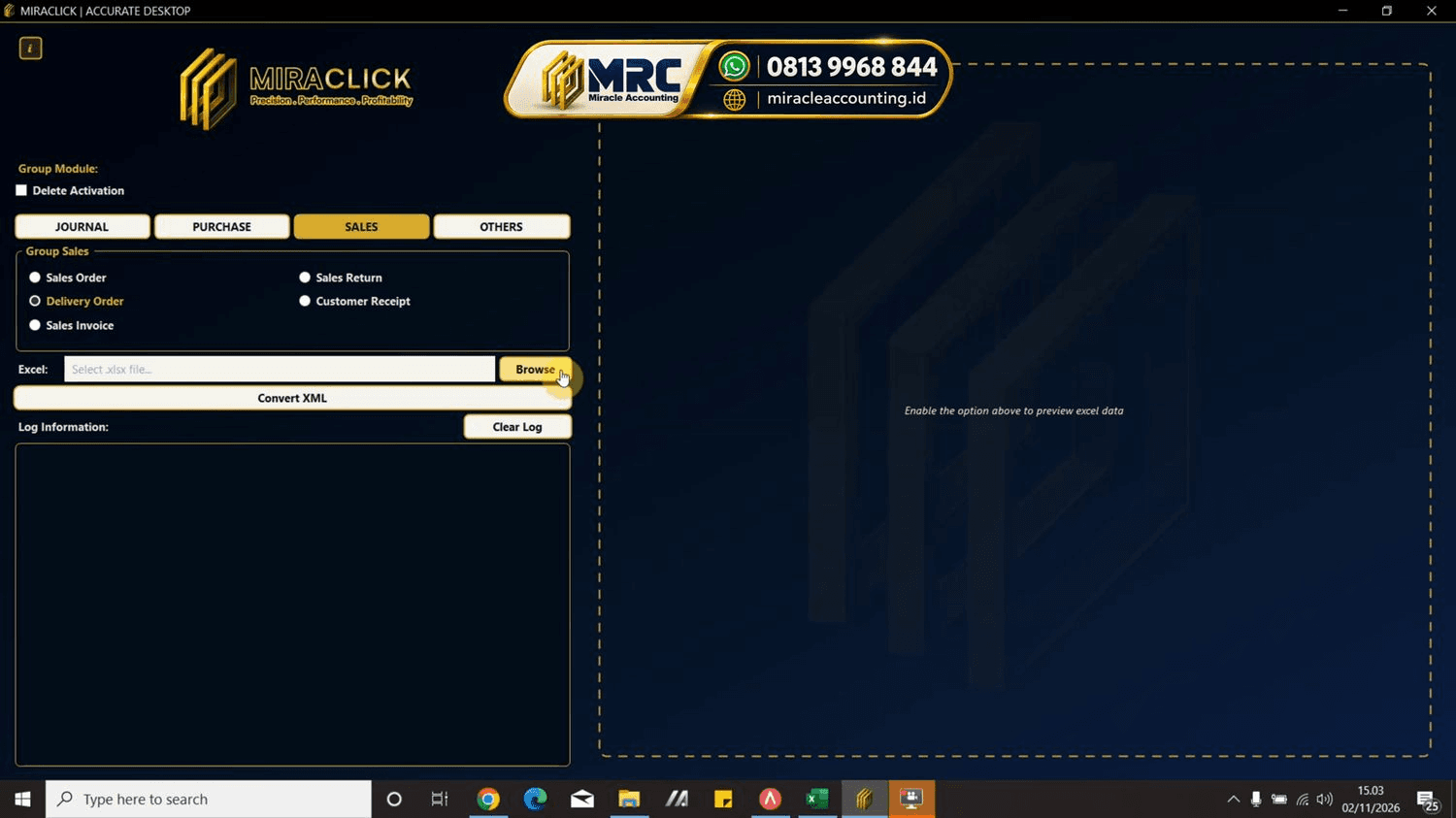
Klik Browse untuk memilih file Excel
Pilih file template yang sudah Anda isi. Kalau berhasil, kotak Log Information akan menampilkan tulisan File Success Loaded, dan Miraclick juga mencatat jumlah baris yang berhasil dibaca untuk Delivery Order.
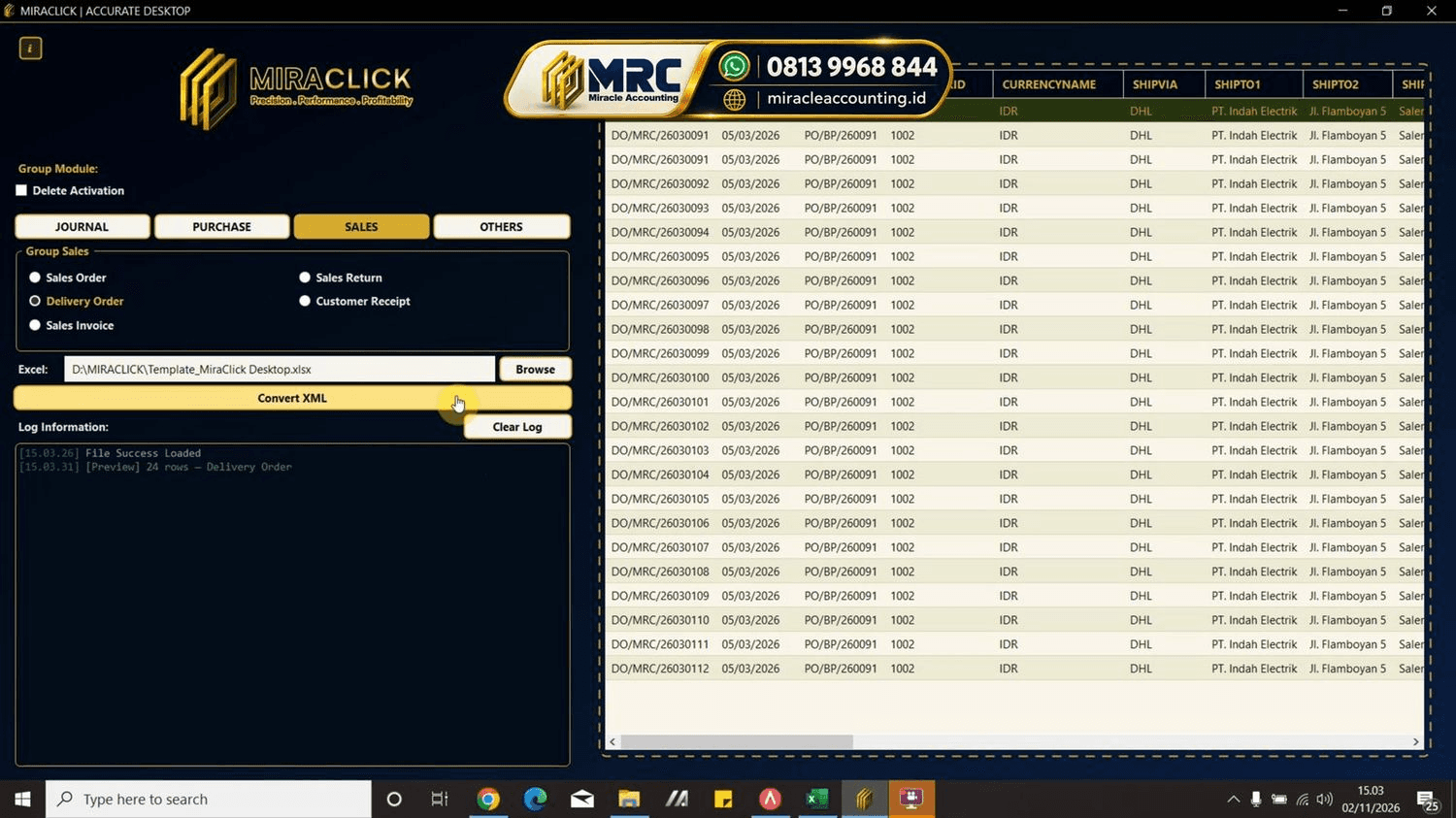
File sudah terbaca. Pratinjau data muncul di sisi kanan
Gunakan pratinjau ini untuk memeriksa ulang data. Salah nomor DO atau kode pelanggan lebih mudah diperbaiki sebelum data masuk ke Accurate.
Langkah 3 : Ubah Data Menjadi File XML
Klik Convert XML. Miraclick akan memproses data satu per satu dan menampilkan statusnya di log. Setelah selesai, Anda akan melihat ringkasan seperti ini:
- Total Data: 22
- Success: 22
- Failed: 0
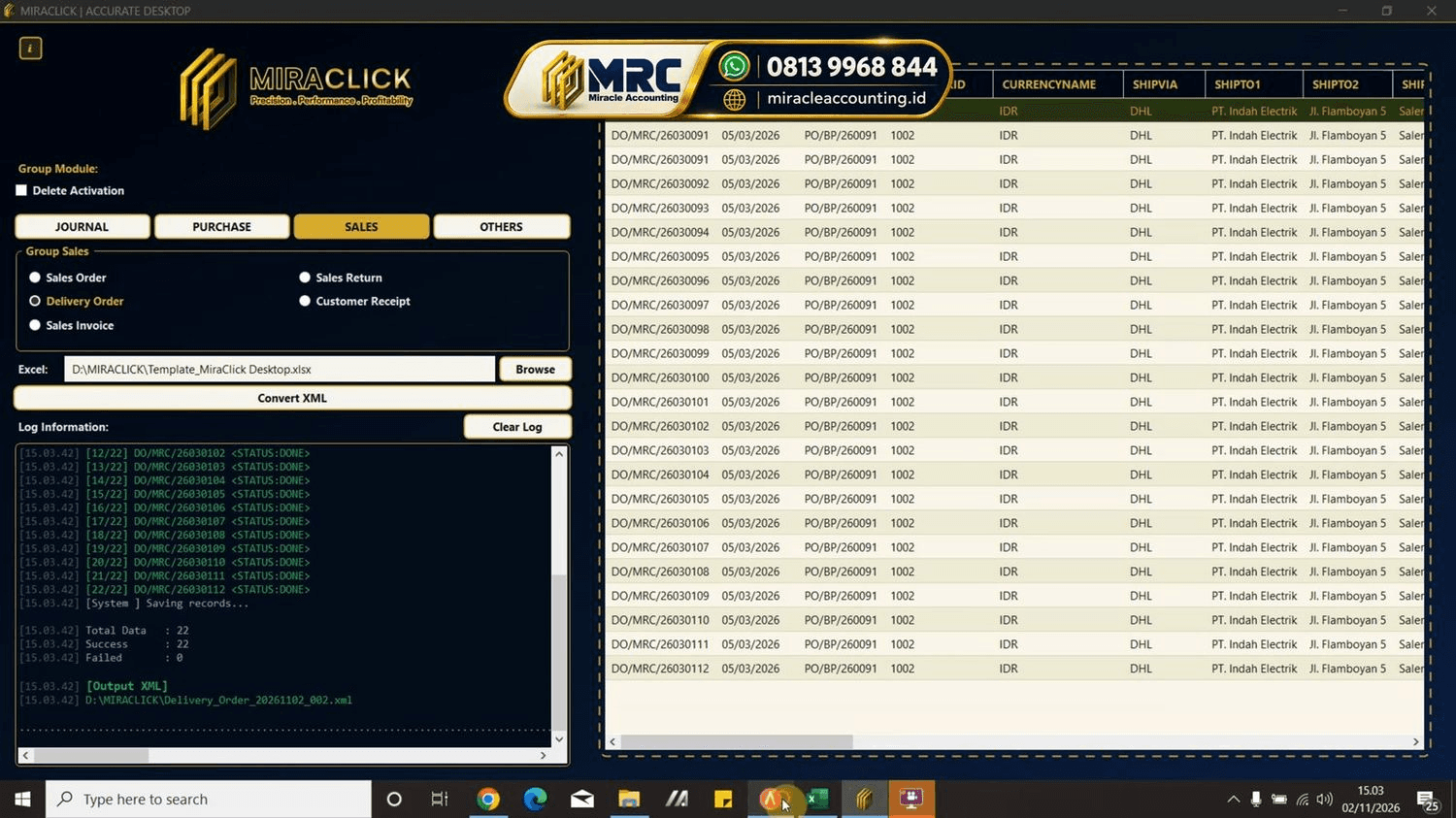
Hasil konversi: 22 data berhasil, 0 gagal, dan lokasi file XML tertera di bagian Output XML
Di bagian bawah log ada tulisan Output XML yang menunjukkan lokasi file hasilnya. Pada contoh, nama filenya Delivery_Order_20261102_002.xml dan tersimpan di folder D:\MIRACLICK. Catat nama filenya, karena akan dipakai di langkah berikutnya.
Langkah 4: Impor File XML ke Accurate Desktop
- Buka Accurate Desktop dan masuk ke database Anda.
- Klik menu Berkas, lalu pilih Ekspor Impor Transaksi.
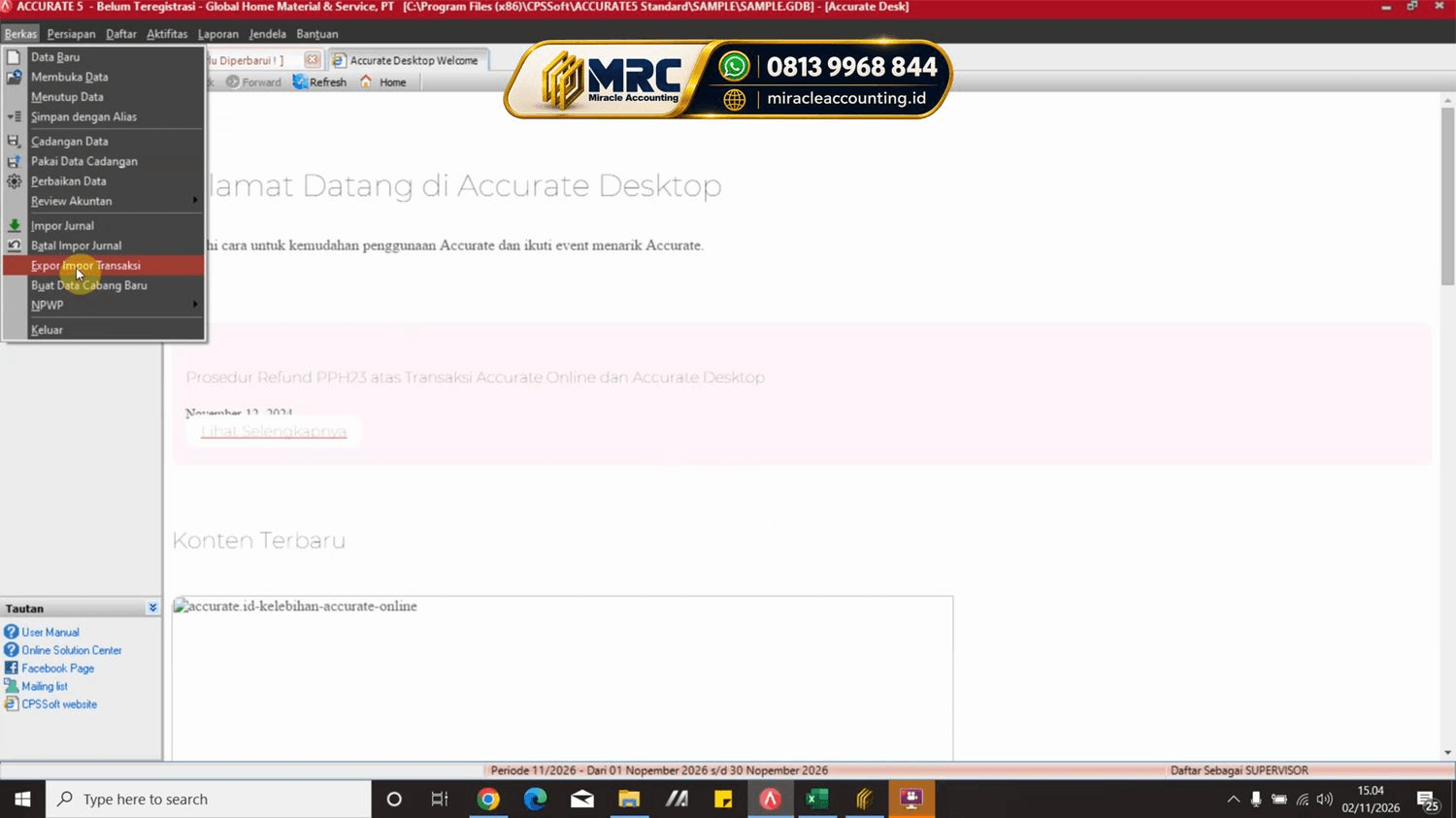
Menu Berkas → Ekspor Impor Transaksi
- Di jendela yang terbuka, klik Impor Data.
- Pada kotak Open, pilih file XML hasil Miraclick (tipe file: Accurate Module (*.xml)), lalu klik Open.

Pilih file Delivery_Order_….xml lalu klik Open
Tunggu prosesnya sampai muncul kotak konfirmasi. Pada contoh, pesannya berbunyi “22 Data Terimpor. 0 Data Gagal Terimpor.” Klik OK.
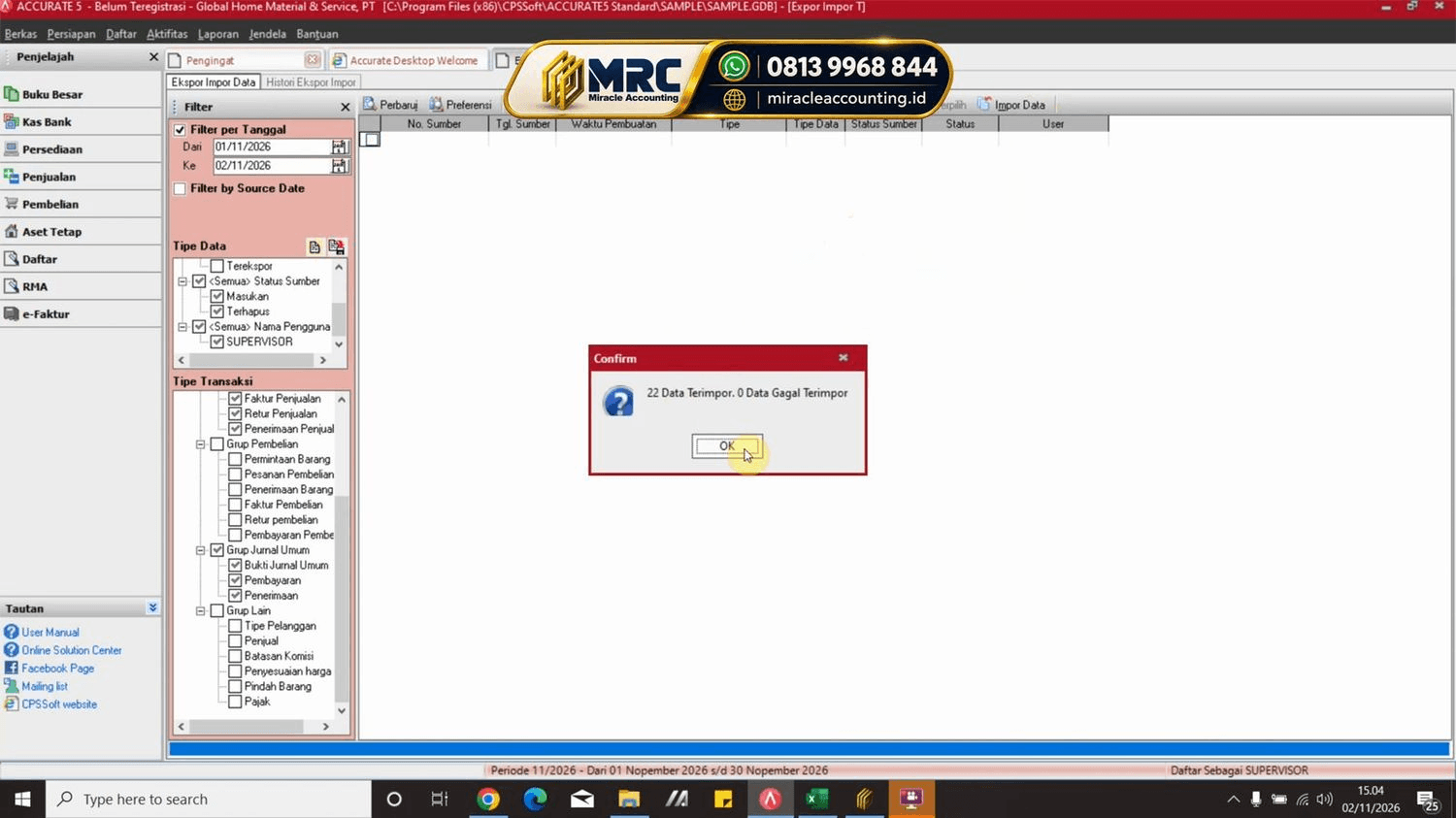
Konfirmasi: semua data berhasil diimpor
Langkah 5: Cek Hasilnya di Daftar Pengiriman Pesanan
Sebagai pemeriksaan akhir, buka daftar Delivery Order di Accurate lewat menu Daftar → Penjualan → Pengiriman Pesanan.
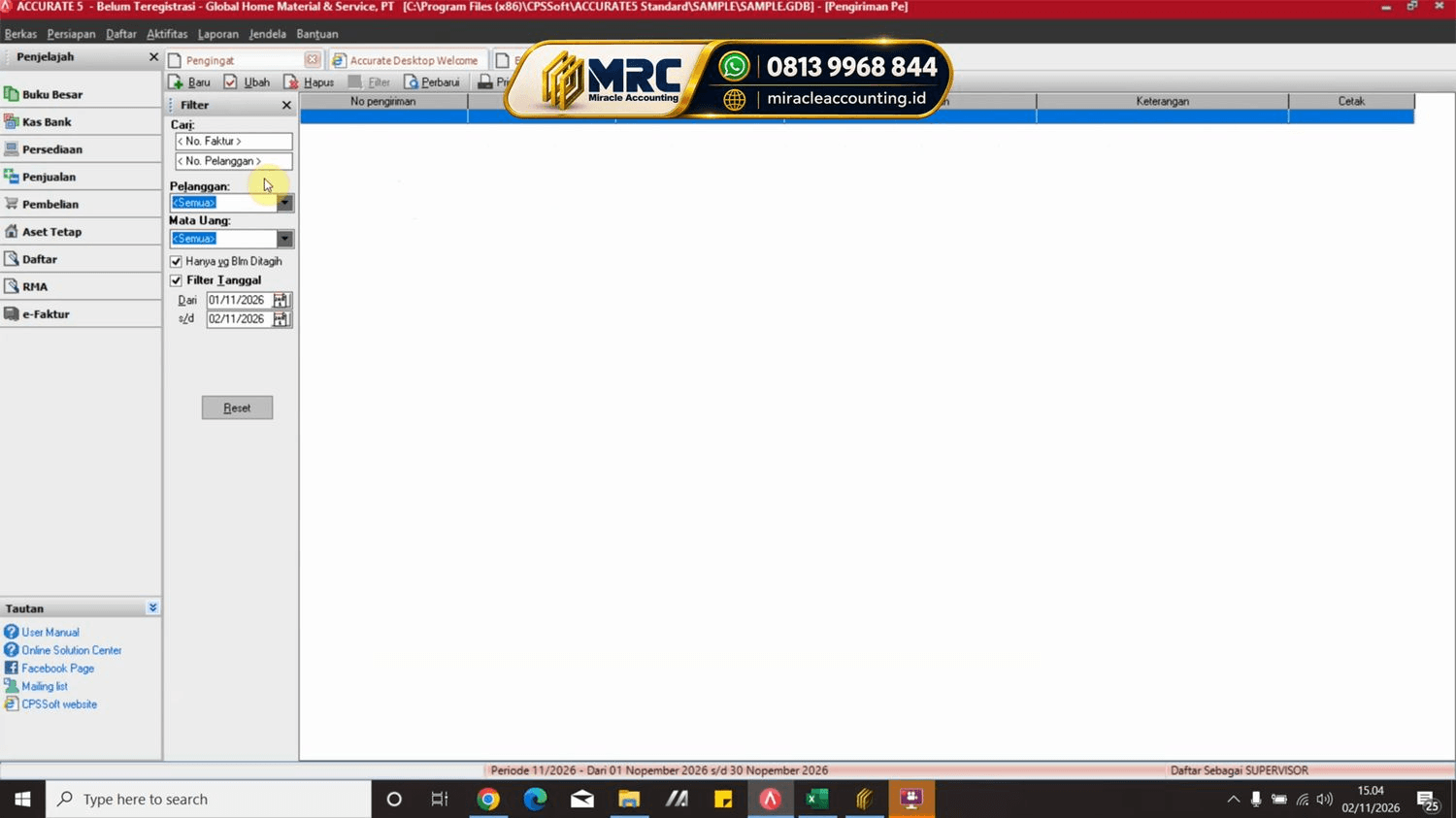
Membuka daftar Pengiriman Pesanan dari menu Daftar
Pilih pelanggan di panel filter. Dalam contoh, kode pelanggan 1002 adalah PT. Cemerlang. Nomor DO DO/MRC/26030091 sampai DO/MRC/26030112 kini sudah tampil, lengkap dengan tanggal 05 Mar 26 dan keterangan “DESKRIPSI DO YA”.

Daftar Pengiriman Pesanan setelah impor: 22 DO baru sudah masuk
Ingin melihat lebih detail bagaimana proses impor hingga hasilnya tercatat di ACCURATE 5? Simak demonstrasi lengkapnya melalui video tutorial berikut.
Tips Agar Impor Lancar
- Pastikan CUSTOMERID, ITEMNO, WAREHOUSEID, dan kode lain persis sama dengan data master di Accurate.
- Isi SOID dengan nomor Sales Order yang benar agar DO terhubung ke pesanannya.
- Selalu cek pratinjau sebelum menekan Convert XML.
- Lihat angka Failed di Miraclick dan Data Gagal Terimpor di Accurate. Kalau tidak nol, periksa lagi baris Excel yang bermasalah.
Tools ini dapat di gunakan atau di definisikan sebagai Semi Integrasi dari Excel ke ACCURATE Desktop. Baik dengan Software lain sekalipun. Export data, sesuaikan kolom : XML terjadi dan KLIK IMPORT ratusan hingga ribuan data sudah terinput ke ACCURATE
Membutuhkan Informasi lebih lanjut? Hubungi Tim Miracle Accounting
Kami juga menyediakan banyak layanan lainnya prihal ACCURATE.
Cek Layanan & Produk : Pelatihan, Pendampingan, Custom Report dan pengembangan sistem lainnya!
Editor in Chief
Miracle Insight Team
Butuh Konsultasi?
Kami siap membantu merancang sistem keuangan bisnis Anda.